ติดตั้ง Home Assistant โดยใช้ TinyCore Linux
TinyCore Linux คือระบบปฏิบัติการ Linux ที่มีขนาดเล็กอย่างเหลือเชื่อซึ่งมีขนาดเพียง 2x MB เท่านั้น บทความนี้จึงขอใช้ TinyCore Linux ในการติดตั้ง Home Assistant (Home Automation Platform) แทนวิธีการติดตั้งใน Documation ของ Official Site ซึ่งแนะนำให้ใช้ Ubuntu ซึ่งมีขนาดของ Image ถึง 3.x-4.x GB
Home Assistant คือ?
Home Assistant (HAOS) คือ ซอฟต์แวร์โอเพนซอร์ส (Open Source) ที่ใช้เป็นศูนย์กลางในการควบคุมและสร้างระบบอัตโนมัติ (Home Automation) ให้กับอุปกรณ์ Smart Home ต่างๆ ในบ้านของเรา
- ศูนย์กลางควบคุมที่เชื่อมต่อและควบคุมอุปกรณ์สมาร์ทโฮมได้หลากหลายยี่ห้อและโปรโตคอล (เช่น ไฟ, ปลั๊ก, เซ็นเซอร์, กล้อง, ลำโพง) ไว้ในที่เดียว
- เป็นซอฟต์แวร์ที่ติดตั้งและทำงานบนเซิร์ฟเวอร์ส่วนตัวของเราเอง (เช่น Generic x86-64, Raspberry Pi, อื่นๆ) ทำให้ไม่ต้องพึ่งพา Cloud Server ของผู้ผลิตแต่ละราย เพิ่มความเป็นส่วนตัวและความปลอดภัย
- สามารถสร้างระบบอัตโนมัติที่ซับซ้อนตามความต้องการและไม่ถูกจำกัดโดยแบรนด์ใดแบรนด์หนึ่ง
ปัญหาการติดตั้ง HAOS บน Generic x86-64
Official Site ได้แนะนำวิธีการติดตั้ง HAOS สำหรับ Generic x86-64
1. การติดตั้งด้วยวิธีการ Flash Harddisk/SSD
การติดตั้ง HAOS ด้วยวิธีนี้สร้างความยุ่งยากให้กับผู้ที่ไม่ต้องการยุ่งกับการติดตั้ง Hardware อีกทั้ง Mini PC บางรุ่นไม่สามารถถอด Harddisk/SSD ได้
2. การติดตั้งด้วยวิธีการ ดาวน์โหลดและบูทเครื่องด้วย Ubuntu และ ใช้ Utility App ในการ Flash Harddisk/SSD
การติดตั้ง HAOS ด้วยวิธีนี้ ต้องทำการดาวน์โหลด Image ของ Ubuntu ซึ่งมีขนาดใหญ่ (3-4.x GB) เพื่อมาทำ Bootable USB Flash Drive
ใช้ TinyCore Linux แทน Ubuntu
ในบทความนี้จึงขอแนะนำวิธีการใช้ TinyCore Linux Image แทน Ubuntu Image เนื่องจากมีขนาดเล็กกระทัดรัด (2x MB) โดยจะมีขั้นตอนการคร่าวๆ ดังนี้
- ดาวน์โหลด Image TinyCore Linux และ HAOS
- ทำ Bootable USB ด้วย Ventoy
- บูต PC ด้วย TinyCore Linux
- Mount USB Partition และติดตั้ง HAOS
Ventoy คือ ?
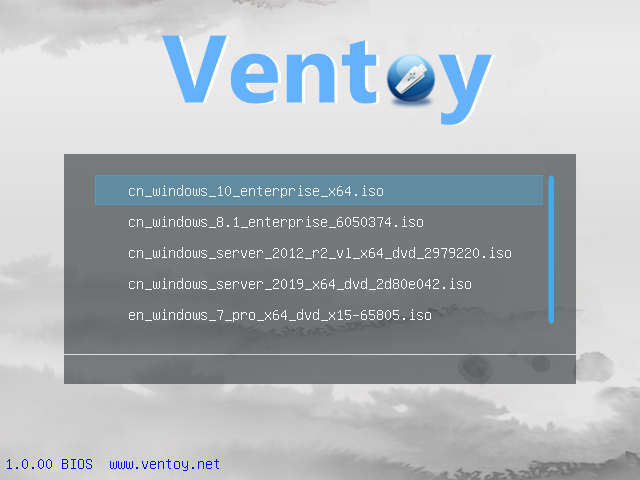
Ventoy คือ ซอฟต์แวร์โอเพนซอร์ส (Open-Source) ที่ใช้สำหรับสร้าง USB Bootable Drive ที่มี Feature ที่น่าสนใจดังนี้
- สามารถใช้ Flash Drive เพียงตัวเดียวเลือกบูต/ติดตั้งระบบปฏิการได้หลากหลาย โดยเมื่อติดตั้ง Ventoy ลงใน Flash Drive แล้วเราสามารถเก็บไฟล์ Image (.iso, .img, ฯลฯ) ของระบบปฏิบัติการต่างๆ (เช่น Windows, Linux, Windows PE) เพื่อเป็นตัวเลือกในการใช้งานในแต่ละครั้ง
- สามารถแบ่ง Partition (Preserved Space) ใน Flash Drive ได้เพื่อใช้จัดเก็บ Image/ไฟล์ เพิ่มเติมอื่นๆ
Preserved Space คือ ?
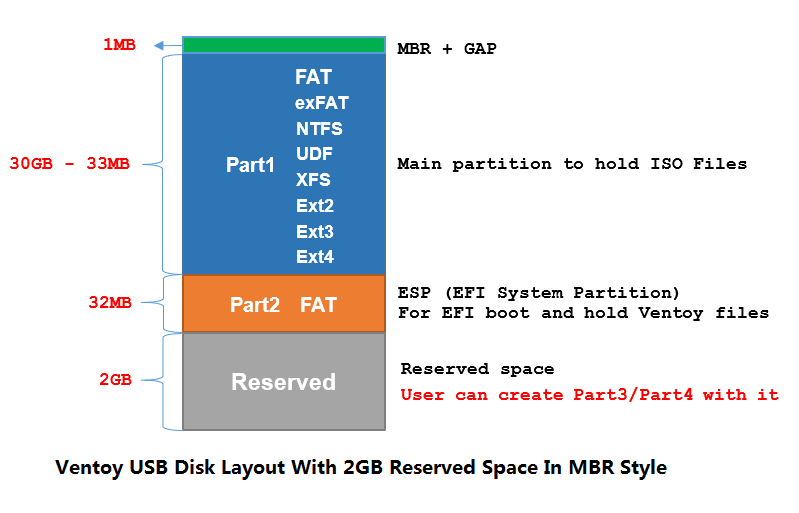
Preserved Space ใน Ventoy คือ พื้นที่ว่างที่ถูกสงวนไว้ (Reserved Space) ที่ส่วนท้ายของ Flash Drive
โดยปกติ Ventoy จะสร้าง 2 Partition (Partition สำหรับบูตและเก็บไฟล์ Image สำหรับ OS) แต่ฟังก์ชันนี้จะกันพื้นที่ไว้ให้กับ Partition ที่ 3 เพื่อใช้ในการเก็บ Image/ไฟล์เพิ่มเติมอื่นๆ ซึ่งในบทความนี้เราจะใช้เก็บ HAOS Image
เหตุที่เราไม่สามารถเก็บ HAOS Image ใน Partition เดียวกันกับ TinyCore Linux Image เนื่องจากหลังจากบูตเข้าระบบด้วย TinyCore Linux แล้ว Partition ดังกล่าวจะไม่สามารถถูกเข้าถึงได้
สร้าง Bootable USB Flash Drive
-
ดาวน์โหลด Ventoy
-
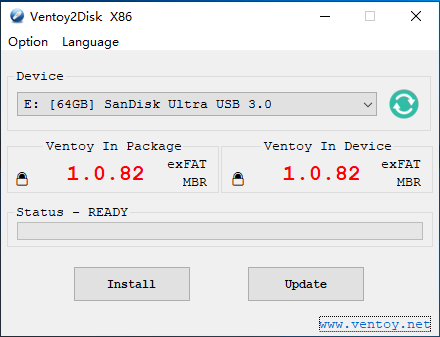
ติดตั้ง Ventoy โดยเลือก Option เพื่อสร้าง Preserved Space ตามรูป

- Format Preserved Space Partition ด้วย FAT

Format Preserved Space Partition ด้วย FAT เนื่องจาก Linux ไม่สามารถอ่าน NTFS Partition ได้
- ดาวน์โหลด TinyCore Linux และ HAOS Image
- Copy TinyCore Linux ➡️ Parition ที่ 2
- Copy HAOS Image ➡️ Partition ที่ 3
เริ่มการติดตั้ง HAOS
1. บูตเครื่องโดยใช้ Ventoy Bootable USB
- บูตเครื่องโดยใช้ Ventoy Bootable USB
- เลือก TinyCore Linux
2. Mount Preserved Space Partition
ทำการตรวจสอบ USB โดยพิมพ์คำสั่ง lsblk ใน Terminal โดย Bootable USB จะถูกอ้างอิงด้วย sdb และ Preserved Space จะถูกอ้างอิงด้วย sdb3
# lsblk

sdb
├─sdb1   13G  exfat  <-- this is the Ventoy data partition (tinycore.iso, ubuntu.iso)
├─sdb2   32M  fat    <-- this is the EFI boot partition
├─sdb3   1G   fat    <-- this is the preserved partition (haos.img.xz)
ตรวจสอบโปรแกรมพิ้นฐานบน TinyCore Linux เช่น busybox, xz, dd
busybox --help
xz --help
dd --help
Mount Preserved Splace
# mount the usb
fdisk -l
mkdir /mnt/usb
# sda3 is the third partition ventoy bootable USB which stores the .img.xz file, where sdb1 stores the .iso file
sudo mount /dev/sdb3 /mnt/usb
ls /mnt/usb
จัดการ Partition และ Format SSD สำหรับติดตั้ง HAOS
# list all partition on the SSD
fdisk -l /dev/sda

# fdisk to delete all partition from the SSD
fdisk /dev/sda
# type p to list all partition
# type o to create new disk (delete all partitions)
# type w to write the changes (result in new disk with no partitions)

# decompress + flash the SSD
xz -dc /mnt/usb/haos.img.xz | dd of=/dev/sda bs=4M && sync
ถอด Bootable USB และทำการรีบูต ก็จะเป็นการบูตเข้าสู่ HAOS เป็นอันเสร็จสิ้นครับ